
Данное руководство содержит инструкции по настройке программного обеспечения адаптеров ELM327 с интерфейсами USB, WiFi и Bluetooth в операционных системах Windows, включая Windows XP, 7, 8 и 10.
Отказ от ответственности: Данное руководство не тестировалось на всех вариантах адаптеров ELM327. Пользователи самостоятельно несут всю ответственность за выполнение этих шагов.
Полные руководства по настройке в Windows
Эта статья содержит отдельные инструкции по установке для каждого типа подключения:
- Руководство по установке адаптера ELM327 USB в Windows
- Руководство по установке адаптера ELM327 WiFi в Windows
- Руководство по установке адаптера ELM327 Bluetooth в Windows
Установка адаптеров ELM327 USB в Windows
Шаг 1: Загрузка и установка рекомендуемых пакетов драйверов
Важно: Не подключайте кабель к компьютеру до тех пор, пока не будет дано соответствующее указание.
Процедура для Windows XP, Vista и Windows 7
Если у вас оригинальный кабель ELM327 v2.1 (как показано ниже), обычно достаточно установить только Пакет драйверов 3. После установки переходите непосредственно к Шагу 2 для проверки.
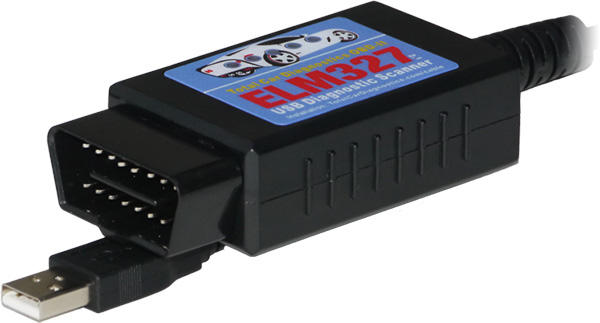
Для других кабелей ELM327 (клоны, покупки на eBay или от различных производителей) установите все перечисленные ниже пакеты драйверов, чтобы обеспечить совместимость с широким спектром чипсетов:
- Пакет драйверов 1:
- Для 64-разрядной Windows: Запустите CP210xVCPInstaller_x64
- Для 32-разрядной Windows: Запустите CP210xVCPInstaller_x86
- Пакет драйверов 2
- Пакет драйверов 3
- Пакет драйверов 4
После завершения перейдите к Шагу 2 для проверки установки.
Процедура для Windows 8 и Windows 10
Для оригинального кабеля ELM327, изображенного выше, обычно достаточно установить Пакет драйверов 3 перед тестированием на Шаге 2.
Для других моделей адаптеров установите следующие пакеты драйверов:
- Пакет драйверов 1 (Следуйте инструкциям для 64-разрядной/32-разрядной системы выше)
- Пакет драйверов 2
- Пакет драйверов 3
- Пакет драйверов 4
- Пакет драйверов 5 (Критически важен для Windows 8/10)
Установка Пакета драйверов 5:
- Переместите нераспакованную папку с драйвером на Рабочий стол, чтобы обеспечить появление правильных опций установки.
- Щелкните правой кнопкой мыши на файле "ser2pl" (идентифицируется по маленькой иконке шестеренки) и выберите "Установить".
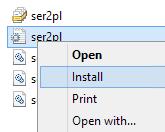
- Подключите кабель ELM327 USB к компьютеру.
- Откройте Диспетчер устройств (Панель управления > Система > Диспетчер устройств > Порты (COM и LPT)). Рядом с "Prolific" может появиться желтый восклицательный знак.

- Щелкните правой кнопкой мыши на устройстве > Обновить драйверы > "Выполнить поиск драйверов на этом компьютере".
- Выберите "Выбрать драйвер из списка уже установленных драйверов".
- Снимите флажок "Только совместимые устройства".

- Выберите версию драйвера Prolific 3.3.2.102 и продолжите установку.
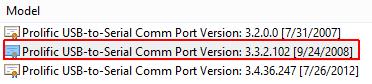
- После установки желтое предупреждение должно исчезнуть.
Перейдите к Шагу 2 для проверки.
Шаг 2: Проверка установки кабеля ELM327 USB
Теперь вы можете подключить кабель ELM327 USB к любому доступному порту.
- Откройте Диспетчер устройств:
- Windows Vista/7/8/10: Панель управления > Система > Диспетчер устройств
- Windows XP: Панель управления > Система > Вкладка Оборудование > Диспетчер устройств
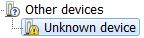
- Разверните "Другие устройства" и "Порты (COM и LPT)". Найдите любое из этих устройств без желтого предупреждающего знака:
- FT232R USB UART
- Prolific USB-to-Serial...
- USB Serial Port
- USB2.0-Serial
- Silicon Labs CP210x USB to UART Bridge
Если предупреждений нет, ваш адаптер готов к диагностике. Если появился желтый знак:
- Щелкните правой кнопкой мыши на устройстве > Удалить.
- Отсоедините кабель и перезагрузите компьютер.
- Загрузите и распакуйте Пакет драйверов 6.
- Запустите "InstallUSB" и снова подключите кабель.
- Если предупреждение сохраняется, обновите драйвер вручную, указав папку Пакета драйверов 6 в процессе обновления, убедившись, что отмечено "Включая вложенные папки".
- Если появится красное предупреждение системы безопасности, выберите "Все равно установить этот драйвер".
Подключение к автомобилю для диагностики
- Установите предпочитаемое программное обеспечение для диагностики OBD2 (пока не запускайте его).
- Подключите адаптер ELM327 USB к компьютеру и к диагностическому разъёму OBD2 вашего автомобиля (обычно расположен под панелью приборов near рулевой колонки).
- Поверните ключ зажигания в положение "ON" (лампы на панели приборов горят, двигатель выключен).
- Запустите программу диагностики и нажмите "Подключиться". Программа должна автоматически установить соединение с ЭБУ вашего автомобиля.
Установка адаптеров ELM327 WiFi в Windows
Следуйте этим шагам, чтобы подключить сканер ELM327 WiFi к Windows.
Для Windows Vista, 7, 8 и 10
- Подключите адаптер ELM327 WiFi к диагностическому разъёму OBD2 вашего автомобиля.
- Поверните ключ зажигания в положение "ON".
- В настройках Wi-Fi Windows подключитесь к сети, транслируемой адаптером (распространенные имена сетей (SSID): WIFI ELM327, WiFiOBD, OBDDevice, V-Link). Сеть может появиться с задержкой до 30 секунд.
- Используйте пароль по умолчанию: 12345678.
- Запустите ваше программное обеспечение OBD2.
- Перейдите в настройки программы и настройте тип подключения на "WiFi" (по умолчанию может быть установлено USB или Bluetooth).
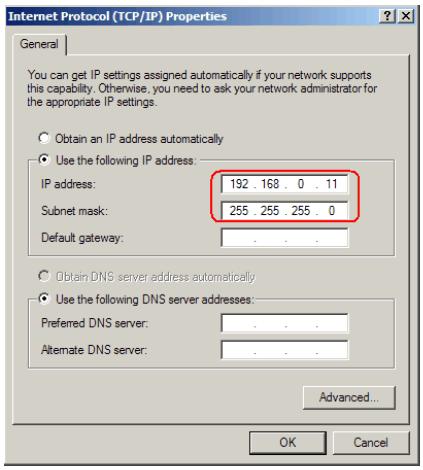
- Установите IP-адрес 192.168.0.11 (или 192.168.0.10) и Порт 35000. Сверьтесь с руководством вашего адаптера для конкретных значений.
- Теперь программа должна подключиться к вашему автомобилю.
Для Windows XP
- Вставьте WiFi-адаптер в разъём OBD2 и поверните ключ зажигания в положение ON.
- Подключитесь к WiFi-сети адаптера, используя пароль 12345678.
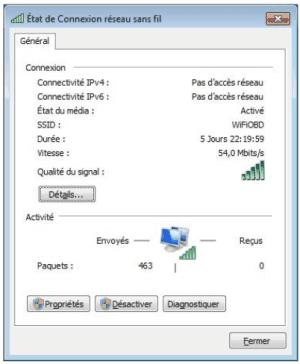
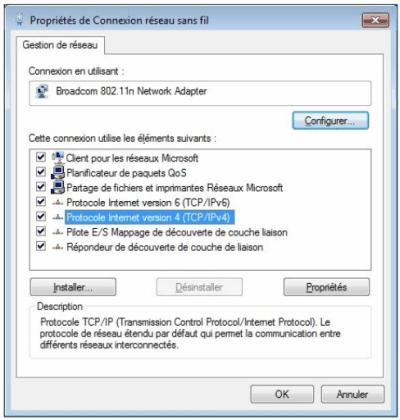
- Щелкните правой кнопкой мыши на значке сетевого подключения и выберите "Состояние".
- Нажмите "Свойства" для просмотра и настройки параметров подключения.
Установка адаптеров ELM327 Bluetooth в Windows
В этом разделе объясняется, как сопрячь сканер ELM327 Bluetooth с системами Windows.
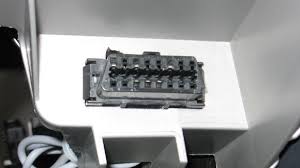
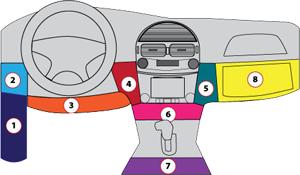
- Подключите адаптер: Подключите Bluetooth-сканер к диагностическому разъёму OBD2 вашего автомобиля (обычно под панелью приборов).
- Подайте питание на адаптер: Поверните ключ зажигания в положение "ON" (двигатель может быть выключен).
- Сопряжение устройства:
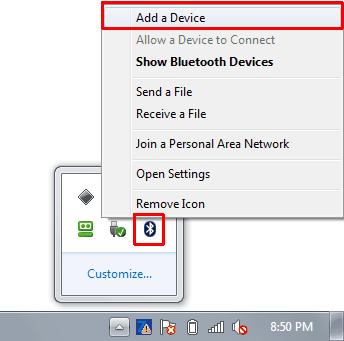
- Щелкните правой кнопкой мыши на значке Bluetooth в системном трее и выберите "Добавить устройство".
- Выберите ваше устройство ELM327 (может отображаться как OBDII, VLink, Can OBDII и т.д.). Для его появления может потребоваться 15-30 секунд.
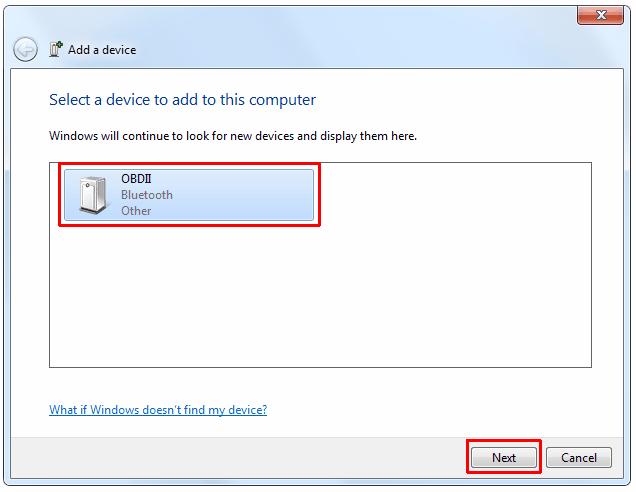
- Если устройство не найдено, отключите его, перезагрузите компьютер и попробуйте снова. Убедитесь, что световой индикатор адаптера горит.
- При запросе пароля для сопряжения попробуйте 1234 или 0000.
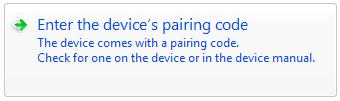
- Пользователям Windows XP может потребоваться выбрать "Использовать пароль, указанный в документации" и ввести код.
- Установите соединение: Запустите ваше программное обеспечение OBD2 и нажмите "Подключиться". Программа должна автоматически обнаружить сопряженный Bluetooth-адаптер и подключиться к ЭБУ вашего автомобиля.
 WhatsApp:
 Telegram:
 Email: