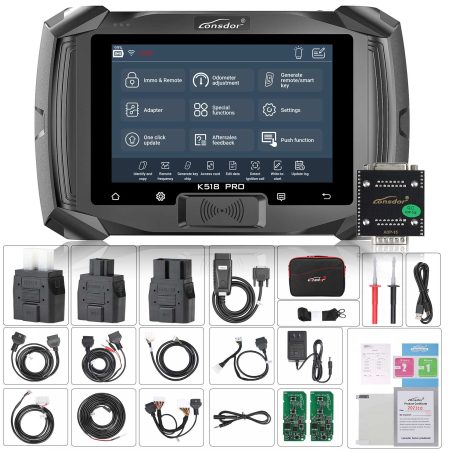

Lonsdor K518 Pro – один из самых надёжных программаторов ключей на рынке, но, как и любое электронное устройство, иногда он может сталкиваться с программными сбоями. Одна из самых частых проблем, о которой сообщают специалисты по ключам и автоэлектрики, – это зависание устройства на странице обновления или попадание в бесконечный цикл обновления.
Если ваш Lonsdor K518 Pro завис на экране обновления, не переходит дальше или постоянно перезапускает процесс обновления – не паникуйте. Это руководство проведёт вас через проверенное пошаговое решение, которое вернёт ваше устройство в рабочее состояние.
Почему Lonsdor K518 Pro зависает на странице обновления?
Есть несколько причин, по которым ваш Lonsdor K518 Pro может зависнуть во время обновления:
- Повреждённая установка APK – пакет приложения мог быть повреждён во время предыдущей попытки обновления.
- Неполное обновление прошивки – если обновление было прервано из-за потери питания или нестабильного Wi-Fi, устройство может не загружаться правильно.
- Конфликт программного обеспечения – старые кэшированные данные или конфликтующие системные файлы могут помешать корректной установке нового обновления.
- Проблемы с сетью – слабое или нестабильное интернет-соединение может привести к бесконечному зависанию обновления.
Какова бы ни была причина, решение простое и займёт всего несколько минут.
Пошаговое исправление: Lonsdor K518 Pro завис на странице обновления
Внимательно выполните следующие шаги, чтобы устранить проблему бесконечного обновления на вашем Lonsdor K518 Pro.
Шаг 1: Принудительная перезагрузка устройства
Начните с перезагрузки вашего Lonsdor K518 Pro. Если устройство полностью зависло, возможно, потребуется выполнить аппаратный сброс.
Как это сделать: Одновременно нажмите и удерживайте кнопку «Настройки» и кнопку «Возврат» (отмечены красным на устройстве) в течение нескольких секунд. Это принудительно перезагрузит устройство и вызовет специальный интерфейс восстановления.
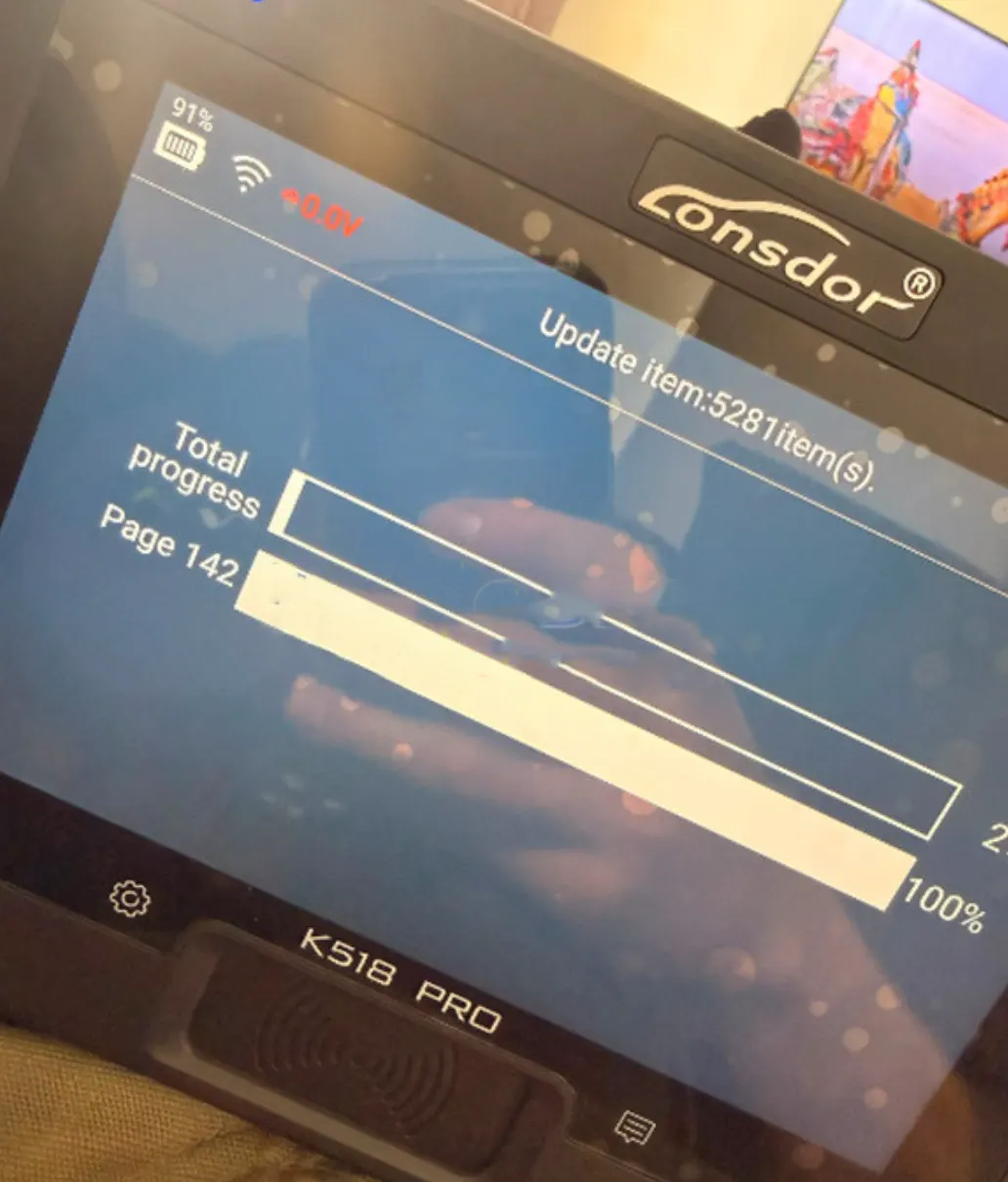
Шаг 2: Удаление текущего APK
Когда появится интерфейс восстановления, вы увидите несколько вариантов. Первым делом необходимо удалить текущую (возможно, повреждённую) установку APK.
Как это сделать: Нажмите на кнопку «Uninstall APK» (также выделена красным на экране). Подождите несколько секунд, пока процесс удаления завершится.
Шаг 3: Подтверждение удаления
После нажатия «Uninstall APK» система попросит подтвердить действие. На экране появится диалоговое окно подтверждения.
Как это сделать: Нажмите «OK», чтобы продолжить удаление.
Шаг 4: Установка заводской (самой старой) версии APK
После удаления повреждённого APK необходимо установить чистую рабочую версию программного обеспечения. Устройство имеет встроенный заводской APK, который можно использовать в качестве запасного варианта.
Как это сделать: На этом же интерфейсе нажмите кнопку «Oldest APK» (выделена красным). Это установит заводскую версию программного обеспечения.
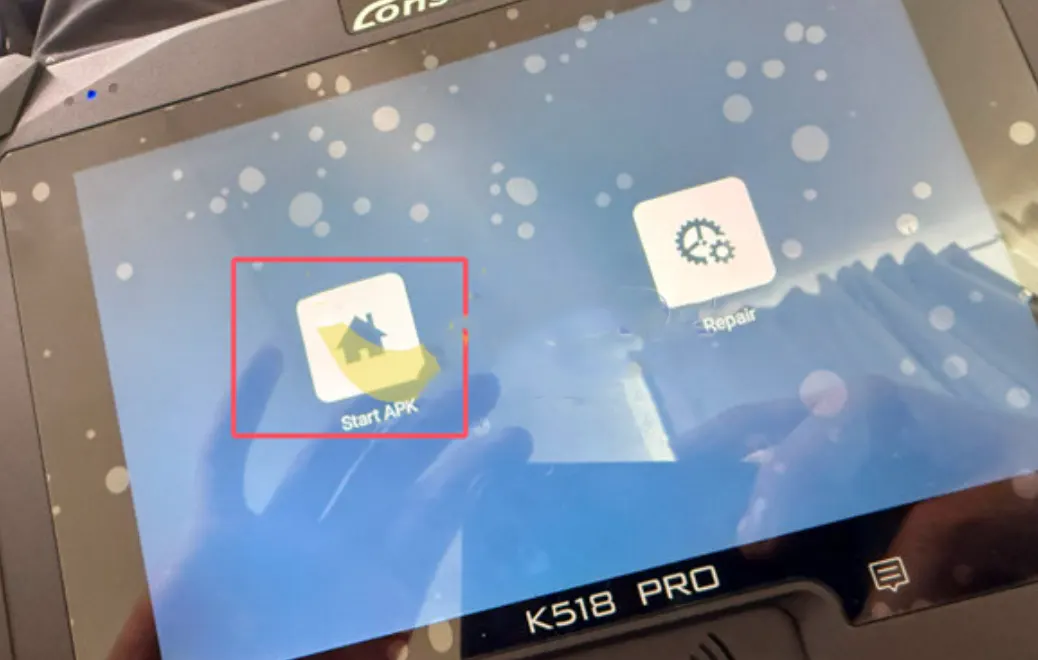
Шаг 5: Ожидание завершения установки
Установка заводского APK займёт около 30 секунд. Система автоматически загрузит стандартное программное обеспечение и инициализирует его.
После завершения установки вам будет предложено ввести пароль устройства. Введите пароль и нажмите «OK» для продолжения.
Шаг 6: Подключение к Wi-Fi и обновление
Теперь, когда заводской APK установлен, пришло время выполнить свежее обновление через стабильное Wi-Fi-соединение. Этот шаг очень важен – использование нестабильной сети является одной из основных причин сбоев обновлений.
Как это сделать:
- Подключите ваш Lonsdor K518 Pro к надёжной Wi-Fi-сети.
- На интерфейсе устройства нажмите кнопку «Update».
- Когда появится запрос, нажмите «OK», чтобы принудительно запустить обновление.
Теперь устройство загрузит и установит последнюю версию программного обеспечения. Это может занять несколько минут в зависимости от скорости интернета.
Шаг 7: Перезагрузка устройства
После завершения обновления перезагрузите ваш Lonsdor K518 Pro. После перезагрузки устройство должно работать нормально, все меню и функции будут восстановлены.
Ваш K518 Pro теперь исправлен и готов к использованию!
Дополнительные советы для предотвращения проблем с обновлением
- Всегда используйте стабильное Wi-Fi-соединение при обновлении вашего Lonsdor K518 Pro. Прерванные загрузки – основная причина повреждения данных.
- Следите за зарядом устройства – убедитесь, что аккумулятор достаточно заряжен перед началом обновления.
- Если проблема сохраняется, попробуйте выполнить сброс к заводским настройкам или выполните обновление через USB-подключение к компьютеру.
Заключение
Зависание на странице обновления может быть неприятным, особенно когда вас ждут заказы. К счастью, исправление проблемы цикла обновления Lonsdor K518 Pro простое и не требует специальных инструментов или технических знаний.
Следуя описанным выше шагам – принудительная перезагрузка, удаление APK, установка старого APK и обновление через Wi-Fi – вы сможете вернуть устройство в рабочее состояние менее чем за 10 минут.
Если после выполнения этого метода проблемы сохраняются, обратитесь в службу технической поддержки Lonsdor для получения дополнительной помощи.
 WhatsApp:
 Telegram:
 Email: